やっとのことでブログを始めて数日、スマホの写真はWordPressのアプリでアップするのが便利!と気がついたところ、なぜか記事がアップロードできないのです。
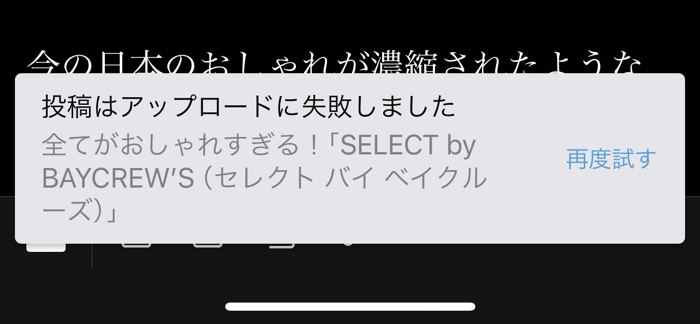
「投稿はアップロードに失敗しました」
え?!
ただブログを書きたいだけなのに。。
試行錯誤の末、WAF(ファイヤーウォール)設定を変更することで無事解決したのでここにメモしておきます。
目次
WAFとは
WAF(Web Application Firewall)とは、アクセス元とWebサーバーの間で不正な通信を検知し、機密情報漏洩やサイト改ざんなどの攻撃を防ぐ大切なシステムです。
WordPressはオープンソースであること、また世界中でシェアが非常に高いため、脆弱性問題となることが多くあります。
これを機に、WAFの設定を確認しておきましょう!
サーバーのWAF設定を確認する(ロリポップの場合)
エラーがサーバーのWAFによる現象なのかを確認
ロリポップは、自動でWAF設定が有効にされています。
まずは、一旦サーバー上でWAF設定を確認します。
- サーバーにログインし、左のメニューから、セキュリティ設定 > WAF設定を選択
- 対象のドメインのWAF設定を無効にする。
(無効にしたままでは危険なので、この確認が終わったらすぐに有効に!)
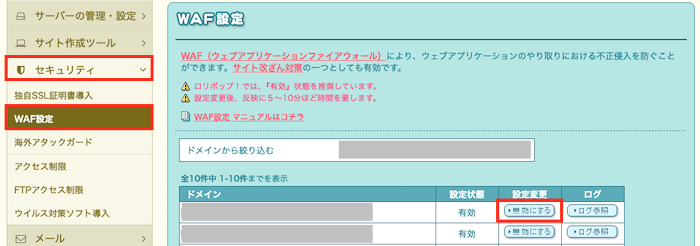
- 無効の状態でWordPressアプリから、記事を投稿(更新)してみる。
- この状態で投稿がアップロードされれば、エラーはWAFの設定ということになります。
「シグネチャ」の確認
- ワードプレスアプリでエラーになった時間のログを確認

- 「検出されたシグネチャ」(シグネチャID)をコピーしておく

シグネチャとは、不正な通信や攻撃を識別するためのWAFのルールです。
解決方法:「SiteGuard WP Plugin」でホワイトリストを設定
- ワードプレスにプラグイン「SiteGuard WP Plugin」をインストールします。
※SiteGuard WP Pluginは、ロリポップで推奨されているプラグインです。
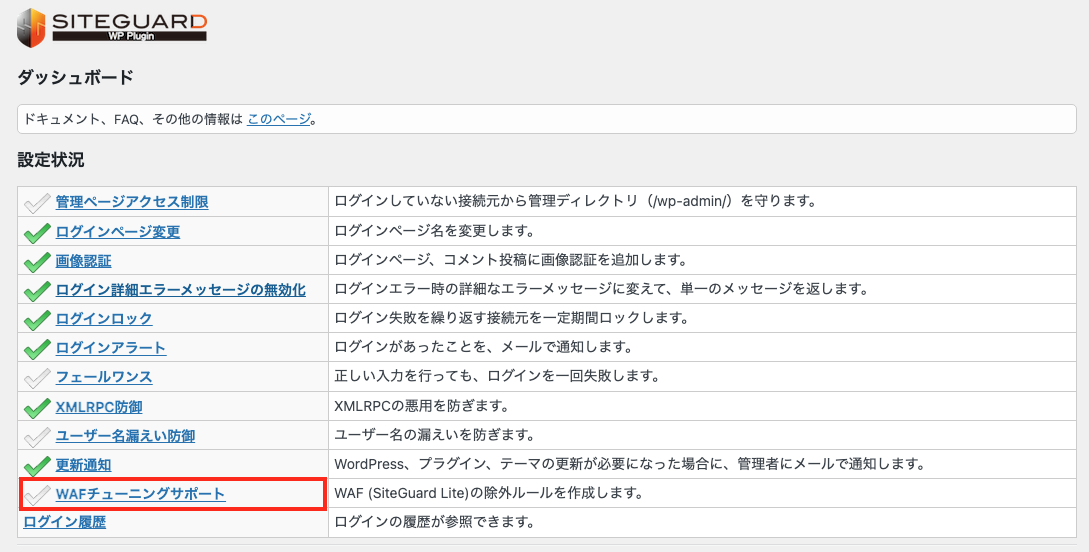
- プラグインをインストールすると、左メニューに「SiteGuard」が表示されるのでそちらをクリック
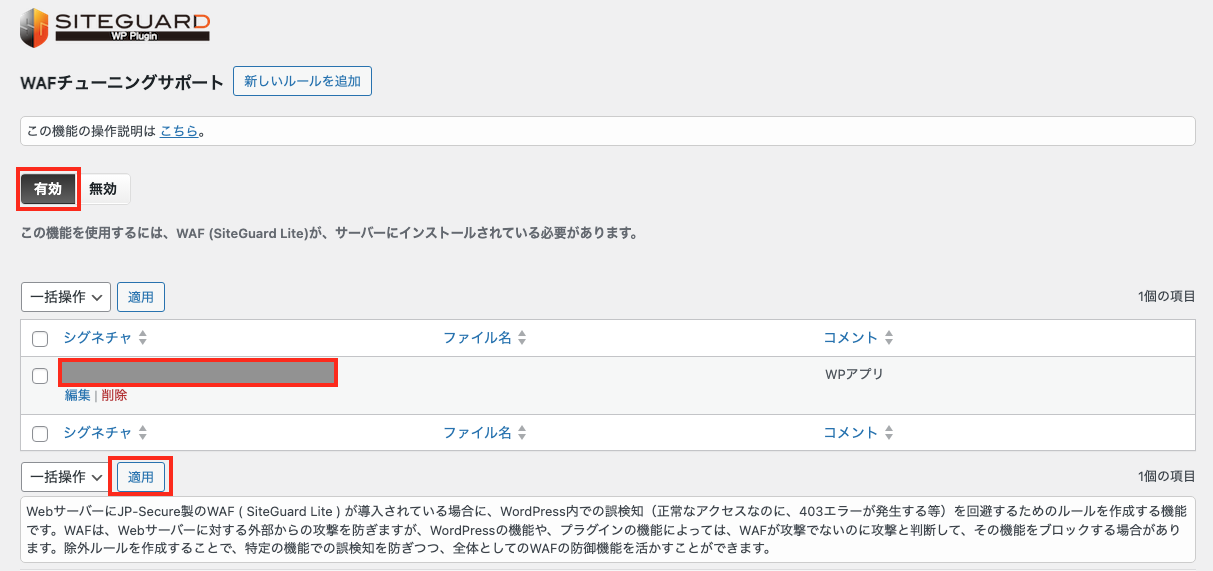
- 「WAFチューニングサポート」をクリック
- 新しいルールを追加から、シグネチャ欄に先ほどコピーしておいたシグネチャIDをペーストして保存
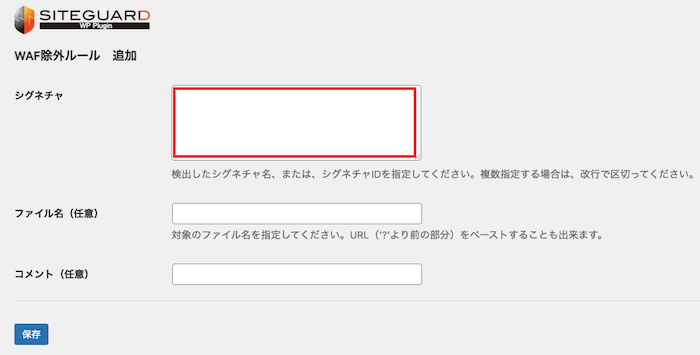
- 「WAFチューニングサポート」のトップに戻るので、機能を有効にします
- 設定が終わったらワードプレスアプリから再度投稿をして問題ないか確認してみてください。