複数のサイトを運営している場合、データベースを確認したいが、どのデータベースがどのサイトに紐付いているかわからないということがありませんか?
普段操作することがあまりないデータベースですが、
確認してみると現在運用しているサイトの数に比べて、データベース数が多いということに気が付きました。
ドメインが複数あることと、テスト用に複数のサブドメインにWordPressを入れていたので、そのたびにデータベースが作成されていたのですね。
必要ないテストサイトのデータはFTPで消したものの、データベースはそのまま残っていることになります。
目次
WordPressから該当データベースを調べる
「wp-config.php」の中身を確認する
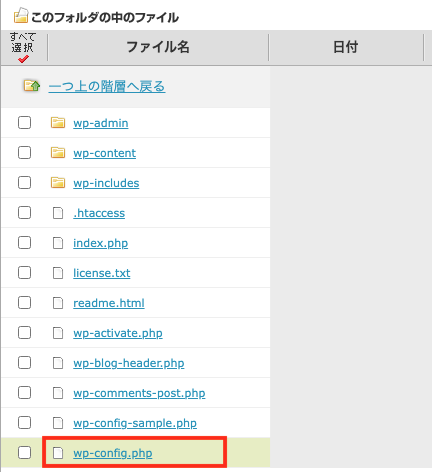
「wp-config.php」ファイルは、 WordPress のファイルディレクトリのルート直下に置かれています。
「wp-config.php」ファイルは、 WordPressの各種設定が記述されている重要なファイルです。むやみに編集などしないように注意が必要です。
「wp-config.php」ファイルの確認方法(lolipopの場合)
STEP
サーバーにログイン
STEP
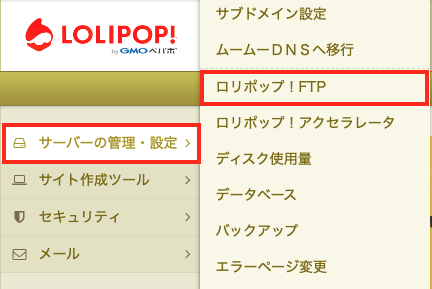
左のメニューサーバーの管理・設定>ロリポップFTPをクリック
STEP
調べたいサイトのディレクトリを選択し、wp-config.phpを開く
STEP
/** WordPress のためのデータベース名 */部分を確認
/** WordPress のためのデータベース名 */
define(‘DB_NAME’, ‘●●●●●●●●●‘);
※英文
/** The name of the database for WordPress */
define( ‘DB_NAME’, ‘●●●●●●●●●‘ );
●●●●●●●●●の部分がデータベース名です。
データベースから該当WordPressサイトを調べる
データベースの内容に該当サイトのURLが記載されています。
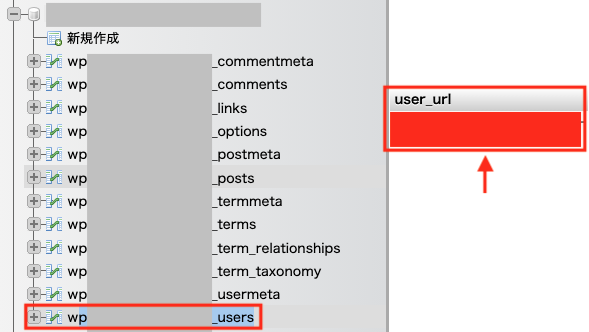
「wp○○○_users」の中身を確認する
データベースファイルの確認方法(lolipopの場合)
STEP
サーバーにログイン
STEP
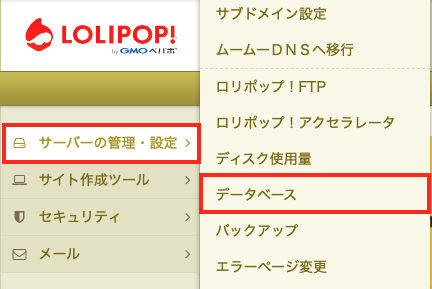
左のメニューサーバーの管理・設定>データベースをクリック
STEP
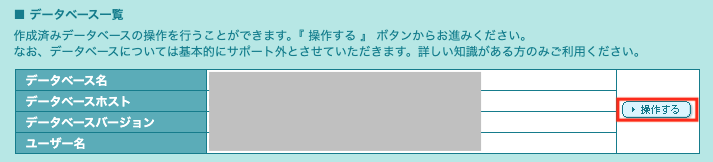
調べたいデータベースの「操作する」をクリック
STEP
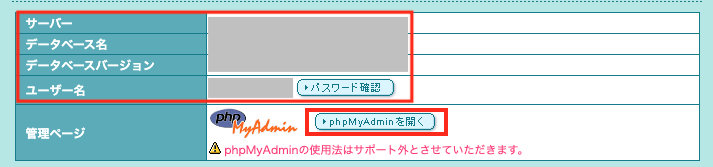
表示された内容をメモして、「phpMyAdminを開く」
・データベース名
・データベースホスト
・ユーザー名
・パスワードは「パスワードを確認」をクリックしてコピーしておく
STEP
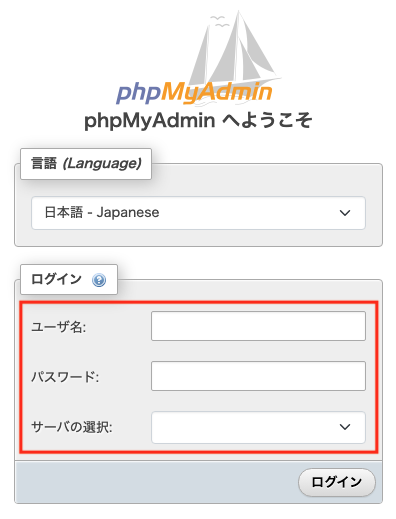
phpMyAdminにログイン
STEP
wp○○○_usersを選択すると、「user_url」に使用サイトのURLが表示されます
データベースの特定は、サイトのバックアップにも必要ですので、ご参考にしてくださいね。